修改 placeholder 样式,多行文本溢出,隐藏滚动条,修改光标颜色,水平和垂直居中。这些熟悉的场景啊! 前端开发者几乎每天都会和它们打交道,这里有20个CSS技巧,让我们一起来看看吧。
1. 解决 img 5px 间距的问题
你是否经常遇到图片底部多出5px间距的问题?不用急,这里有4种方法可以解决。
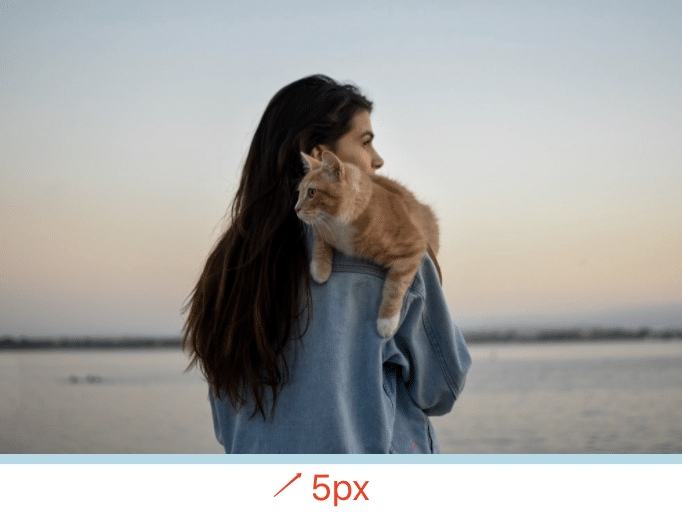
方案1:设置父元素字体大小为 0
关键代码:
.img-container{
font-size:0;
}
事例地址:https://codepen.io/qianlong/pen/VwrzoyE
方案2:将 img 元素设置为display: block
关键代码:
img{
display:block;
}
事例地址:https://codepen.io/qianlong/pen/eYeGONM
方案3:将 img 元素设置为vertical-align: bottom
关键代码:
img{
vertical-align:bottom;
}
事例地址:https://codepen.io/qianlong/pen/jOaGNWw
解决方案4:给父元素设置line-height: 5px
关键代码:
.img-container{
line-height:5px;
}
事例地址:https://codepen.io/qianlong/pen/PoOJYzN
2. 元素的高度与 window 的高度相同
如何使元素与窗口一样高?答案使用height: 100vh;
事例地址:https://codepen.io/qianlong/pen/xxPXKXe
3. 修改 input placeholder 样式
关键代码:
.placehoder-custom::-webkit-input-placeholder{
color:#babbc1;
font-size:12px;
}

事例地址:https://codepen.io/qianlong/pen/JjOrPOq
4. 使用:not选择器
除了最后一个元素外,所有元素都需要一些样式,使用not选择器非常容易做到。
如下图所示:最后一个元素没有底边。
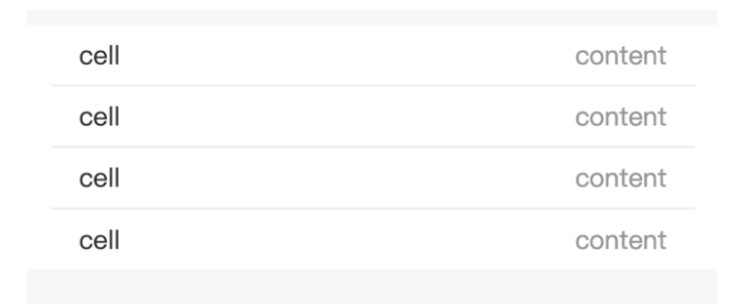
关键代码
li:not(:last-child){
border-bottom:1pxsolid#ebedf0;
}
事例地址:https://codepen.io/qianlong/pen/QWOqLQO
5. 使用 flex 布局将一个元素智能地固定在底部
当内容不够时,按钮应该在页面的底部。当有足够的内容时,按钮应该跟随内容。当你遇到类似的问题时,使用flex来实现智能的布局。

事例地址:https://codepen.io/qianlong/pen/ZEaXzxM
6. 使用caret-color来修改光标的颜色
可以使用caret-color来修改光标的颜色,如下所示:
caret-color:#ffd476;

事例地址:https://codepen.io/qianlong/pen/YzErKvy
7. 删除type="number"末尾的箭头
默认情况下,在type="number"的末尾会出现一个小箭头,但有时我们需要将其删除。我们应该怎么做呢?
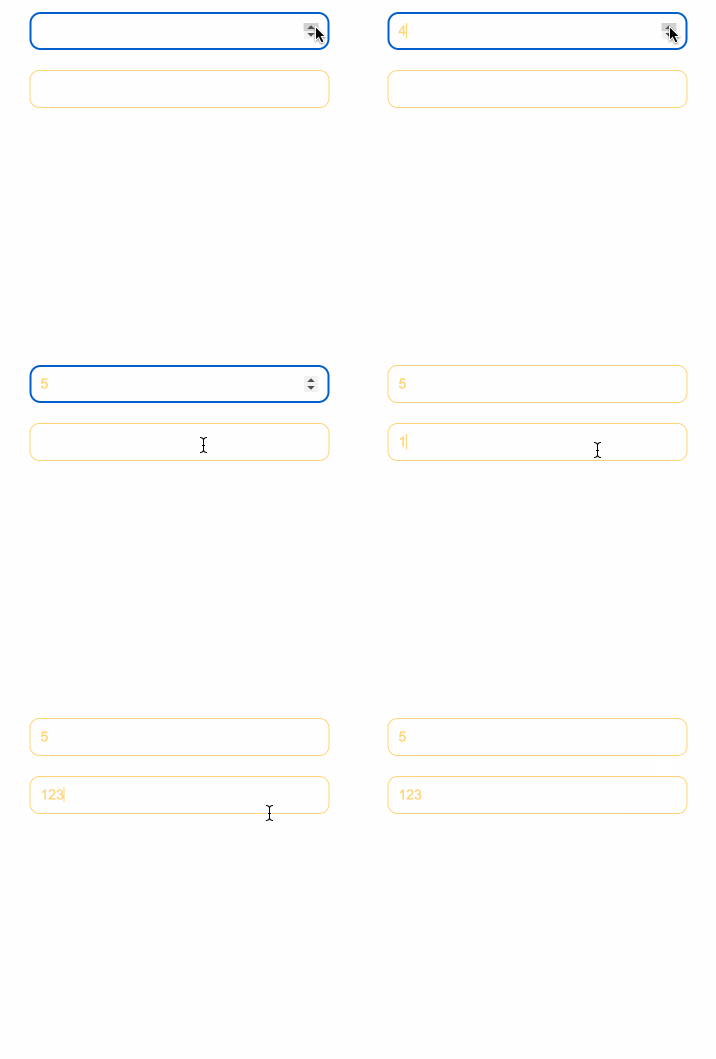
关键代码:
.no-arrow::-webkit-outer-spin-button,
.no-arrow::-webkit-inner-spin-button{
-webkit-appearance:none;
}
事例地址:https://codepen.io/qianlong/pen/OJOxLrg
8.outline:none删除输入状态线
当输入框被选中时,它默认会有一条蓝色的状态线,可以通过使用outline: none来移除它。
如下图所示:第二个输入框被移除,第一个输入框没有被移除。

事件地址:https://codepen.io/qianlong/pen/YzErzKG
9. 解决iOS滚动条被卡住的问题
在苹果手机上,经常发生元素在滚动时被卡住的情况。这时,可以使用如下的 CSS 来支持弹性滚动。
body,html{
-webkit-overflow-scrolling:touch;
}
10. 绘制三角形
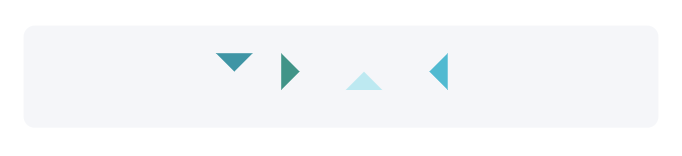
.box{
padding:15px;
background-color:#f5f6f9;
border-radius:6px;
display:flex;
align-items:center;
justify-content:center;
}

.triangle{
display:inline-block;
margin-right:10px;
/*BaseStyle*/
border:solid10pxtransparent;
}
/*下*/
.triangle.bottom{
border-top-color:#0097a7;
}
/*上*/
.triangle.top{
border-bottom-color:#b2ebf2;
}
/*左*/
.triangle.left{
border-right-color:#00bcd4;
}
/*右*/
.triangle.right{
border-left-color:#009688;
}
事例地址:https://codepen.io/qianlong/pen/rNYGNRe
11. 绘制小箭头、

关键代码:
.box{
padding:15px;
background-color:#ffffff;
border-radius:6px;
display:flex;
align-items:center;
justify-content:center;
}

.arrow{
display:inline-block;
margin-right:10px;
width:0;
height:0;
/*BaseStyle*/
border:16pxsolid;
border-color:transparent#cddc39transparenttransparent;
position:relative;
}

.arrow::after{
content:"";
position:absolute;
right:-20px;
top:-16px;
border:16pxsolid;
border-color:transparent#ffftransparenttransparent;
}
/*下*/
.arrow.bottom{
transform:rotate(270deg);
}
/*上*/
.arrow.top{
transform:rotate(90deg);
}
/*左*/
.arrow.left{
transform:rotate(180deg);
}
/*右*/
.arrow.right{
transform:rotate(0deg);
}
事例地址:https://codepen.io/qianlong/pen/ZEaXEEP
12. 图像适配窗口大小

事例地址:https://codepen.io/qianlong/pen/PoOJoPO
13. 隐藏滚动条
第一个滚动条是可见的,第二个滚动条是隐藏的。这意味着容器可以被滚动,但滚动条被隐藏起来,就像它是透明的一样。
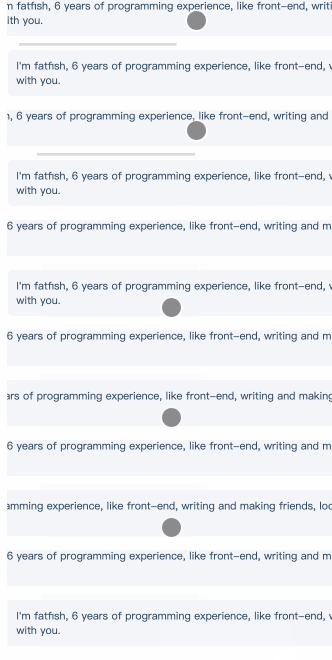
关键代码:
.box-hide-scrollbar::-webkit-scrollbar{
display:none;/*ChromeSafari*/
}
事例地址:https://codepen.io/qianlong/pen/yLPzLeZ
14. 自定义选定的文本样式
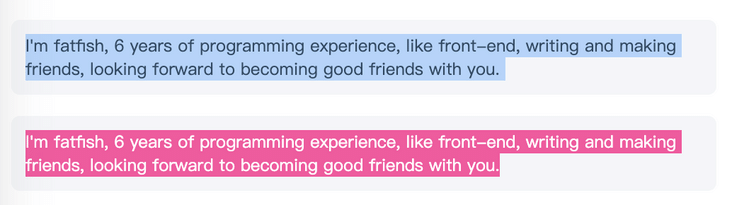
关键代码:
.box-custom::selection{
color:#ffffff;
background-color:#ff4c9f;
}
事例地址:https://codepen.io/qianlong/pen/jOaGOVQ
15. 不允许选择文本
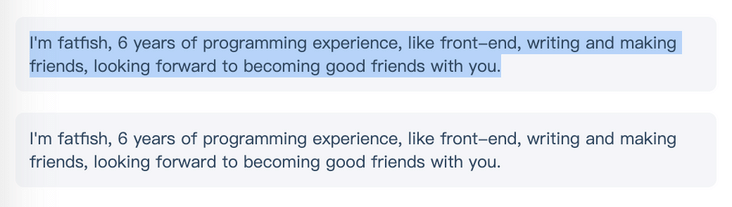
关键代码:
.boxp:last-child{
user-select:none;
}
事例地址:https://codepen.io/qianlong/pen/rNYGNyB
16. 将一个元素在水平和垂直方向上居中
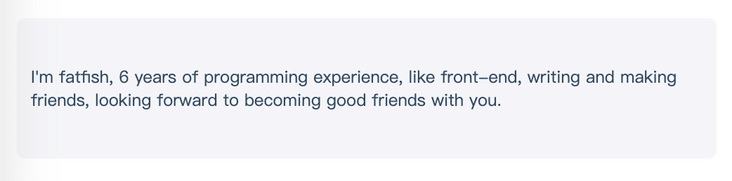
关键代码:
display:flex;
align-items:center;
justify-content:center;
事例地址:https://codepen.io/qianlong/pen/VwrMwWb
17. 单行文本溢出时显示省略号

关键代码:
overflow:hidden;
white-space:nowrap;
text-overflow:ellipsis;
max-width:375px;
事例地址:https://codepen.io/qianlong/pen/vYWeYJJ
18. 多行文本溢出时显示省略号
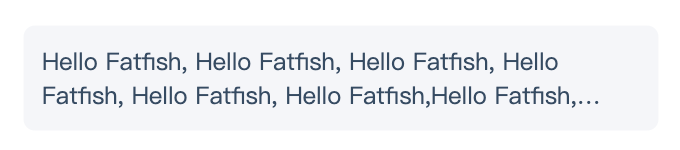
关键代码:
overflow:hidden;
text-overflow:ellipsis;

display:-webkit-box;
/*setnlines,including1*/
-webkit-line-clamp:2;
-webkit-box-orient:vertical;
事例地址:https://codepen.io/qianlong/pen/ZEaXEJg
19.使用 “filter:grayscale(1)”,使页面处于灰色模式。
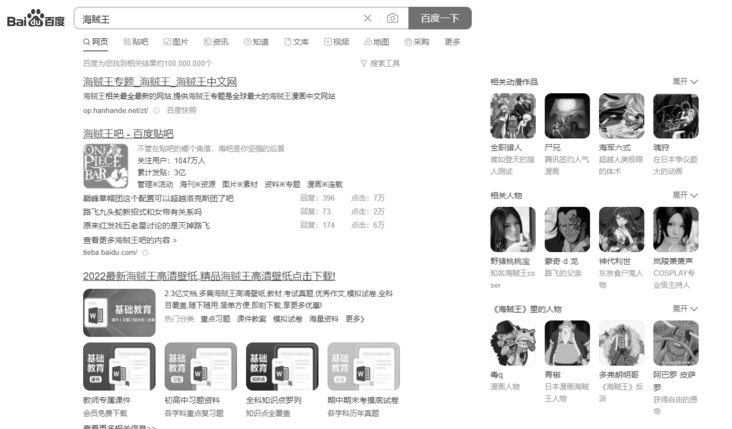
关键代码:
body{
filter:grayscale(1);
}